terça-feira, 1 de outubro de 2013

Android - Portabilidade Facil Free

Pessoal,
 
Segue um ótimo aplicativo para Android, com a portabilidade numérica ficou difícil saber qual é a operadora de seus contatos. Para reduzir o custo das ligações utilize o Portabilidade Facil e fique sabendo para qual operadora você está ligando. 

No Portabilidade Fácil você poderá:
- Consultar números manualmente
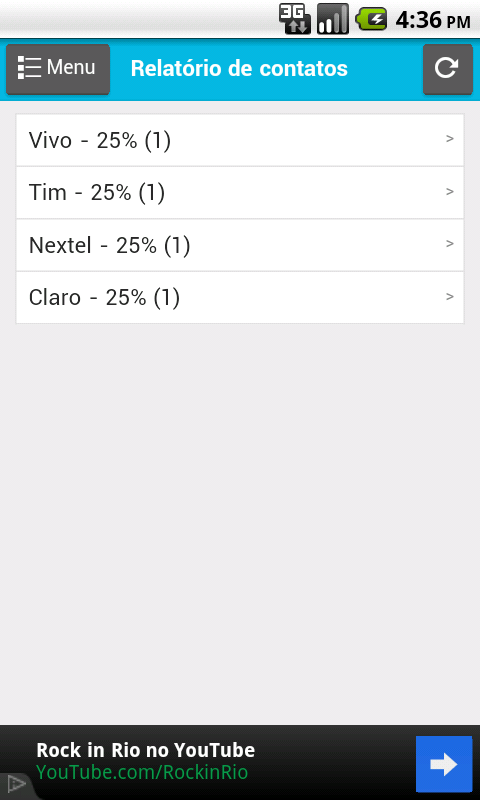
- Visualizar um relatório detalhado da sua agenda
- Atualizar toda sua agenda com o nome das operadoras
- Adicionar o código da sua operadora preferida para as ligações de longa distância

Link para download:

https://play.google.com/store/apps/details?id=com.mobihouse.portabilidadefacil&hl=pt_BR

Portabilidade Facil Free - screenshot

segunda-feira, 30 de setembro de 2013

Avast - Chave Validadora por Anos!

Pessoal,

Estou compartilhando com vocês um chave do Avast que válida o mesmo por vários anos.

C59249769E9900N1595-ENS7ULJH

Abraços!

WatchDog - Tomada Monitorada via Rede ( Browser )

Pessoal,

Estou compartilhando está ideia do WatchDog, mais conhecida como "Tomada Monitorada" via rede. Com está ideia podemos reiniciar todos equipamentos da loja/ambiente de uma vez só, basta acessar via browser e reiniciar a mesma, com isto podemos ajustar problemas de lentidão de internet, equipamentos que oscilam na rede e etc..


quinta-feira, 29 de agosto de 2013

Gerador de QR Code

Pessoal,

Estarei compartilhando com vocês está ideia bem legal do QR Code, no qual podemos fazer vários textos interativos, URL, números de telefone, localização, emails, e etc...

Segue link: http://goqr.me/


terça-feira, 27 de agosto de 2013

Agendar tarefas (Crontab) no Linux Ubuntu

Olá pessoal,

Estou disponibilizando um tutorial sobre a crontab, agendador de tarefas do Linux, lembrando que o crontab existe em qualquer versão do linux. A crontab server para agendar execuções de taferas como jobs, scripts e etc...
Com a crontab é possivel especificar horários como “todos os dias ás 3:30 da manhã” ou “a cada 5 minutos”, “de 5 em 5 minutos”.


Devemos então acessar o seguinte diretório do Linux:

/etc

Dentro deste diretório, possui o seguinte arquivo: 

Crontab

Devemos então editar o mesmo com o seguinte comando:

vi crontab

ou

vim crontab

Notem no conteúdo:


# /etc/crontab: system-wide crontab
# Unlike any other crontab you don't have to run the `crontab'
# command to install the new version when you edit this file
# and files in /etc/cron.d. These files also have username fields,
# that none of the other crontabs do.


SHELL=/bin/sh
PATH=/usr/local/sbin:/usr/local/bin:/sbin:/bin:/usr/sbin:

/usr/bin


# m h dom mon dow user command
17 * * * * root cd / && run-parts --report /etc/cron.hourly
25 6 * * * root test -x /usr/sbin/anacron || ( cd / && run-parts --report /etc/cron.daily )
47 6 * * 7 root test -x /usr/sbin/anacron || ( cd / && run-parts --report /etc/cron.weekly )
52 6 1 * * root test -x /usr/sbin/anacron || ( cd / && run-parts --report /etc/cron.monthly )
#


Notem que já existe algumas entradas justamente dos diretórios especiais, para adicionar sua própria tarefa temos que seguir o seguinte padrão de linha:

minuto hora diadomês mês diadasemana usuário comando

Devemos para cada espaço, se avança um campo e os campos seguem o padrão existente que conhecemos, por exemplo no campo mês não pode ter 15 pois temos de 1-12 e o campo da semana usamos de 0 a 7 onde zero e 7 é domingo 1 é segunda-feira, 2 terça-feira e assim por diante.
Temos também alguns caracteres que facilitam a vida:

Caractere Exemplo Siginificado
Hífen 2-4 intervalo de 2 a 4
virgula 2,4,6,8 os números 2,4,6 e 8
barra */10 de dez em dez
asterisco * todas as opções possiveis


quinta-feira, 6 de junho de 2013

Um "PC" completo (ou quase) dentro da tomada

Pessoal,

Achei legal a ideia deste link, estou compartilhando para verificarem.

http://www.hardware.com.br/noticias/2010-11/jackpc.html


Abraços!

terça-feira, 16 de abril de 2013

Dicas para Ubuntu 12.10 / 1

Pessoal,

Esta dica abaixo, funciona tanto para o Ubuntu 12.10, tanto para a versão 12.04. Abaixo estarei compartilhando uma ideia bem legal e acessivel do Linux Ubuntu que de forma básica e rapida acede todas as aplicações que tem instalado no seu Ubuntu. 

O software é : ClassicMenu Indicator

Após instalado, o ClassicMenu Indicator fica fica ao pé do relógio para fácil acesso : 


Vamos instalar o ClassicMenu Indicator abrindo o terminal ( Ctrl + Alt + T ) e fazendo copy/paste destas linhas de comando : 

1 - sudo add-apt-repository ppa:diesch/testing

2 - sudo apt-get update

3 - sudo apt-get install classicmenu-indicator

Depois de instalado, só tem que ir ao Painel inicial do Unity e escrever ClassicMenu Indicator, um clique nele e automaticamente vai lhe aparecer na barra do Gnome.

Abraços.